
今回はAmazonの使い方を詳しく紹介します!
Amazonのウェブサイトには、食料品や家電、日用品、さらには医薬品まで多彩な商品が揃っています。
まだ利用したことがない方もいるかもしれませんが、初歩から詳しい使い方まで順を追って説明していきます。
Amazonの使い方(アカウント作成)
Amazonはオンラインショッピングサイトなので、スマホやPCなどのインターネット環境が必要です。
アマゾンを利用するには「会員登録」をして個人のアカウントを作る必要があります。
アカウント作成は2分ほどで簡単にできますので、手順を見ていきましょう。
■STEP1■
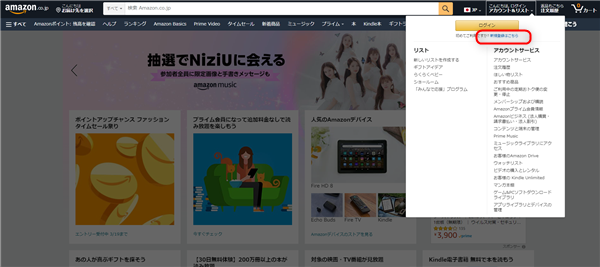
まずAmazonのトップページにアクセスし、右上のアカウント&リストをクリック、または「新規登録はこちら」をクリックします。
スマホの場合は、右上の「ログイン」をタップしてください。
■STEP2■
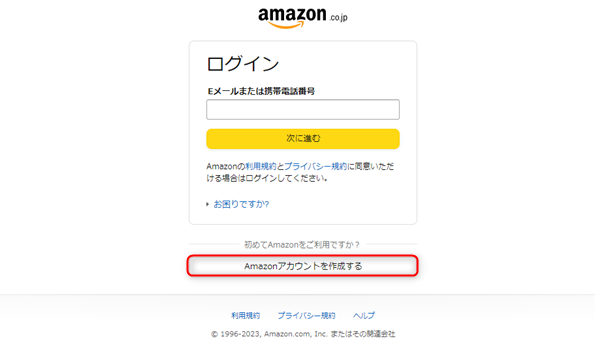
下部にある「Amazonアカウントを作成」をクリックします。
■STEP3■
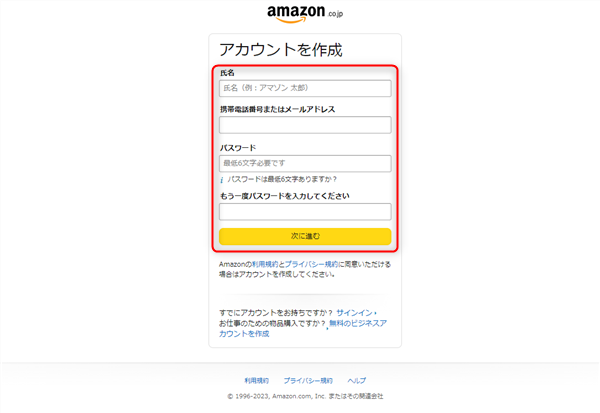
氏名・フリガナ・Eメールアドレス・ログインパスワードを入力し、「メールドレスを確認する」をクリックします。
※氏名は本名でなくてもOKです。
■STEP4■
入力したEメールアドレスに「確認コード」が送られてきます。
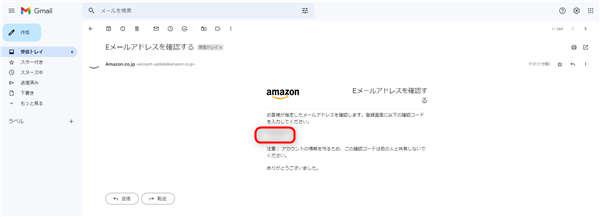
受信箱を確認し、コードを入力して「アカウントの作成」をクリックします。
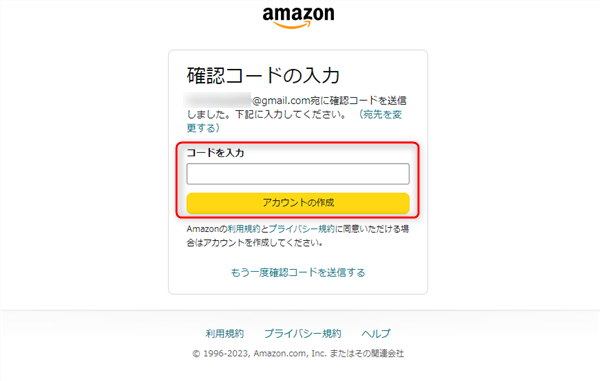
これでAmazonの会員登録は完了です!
アマゾンの使い方(商品を探す)
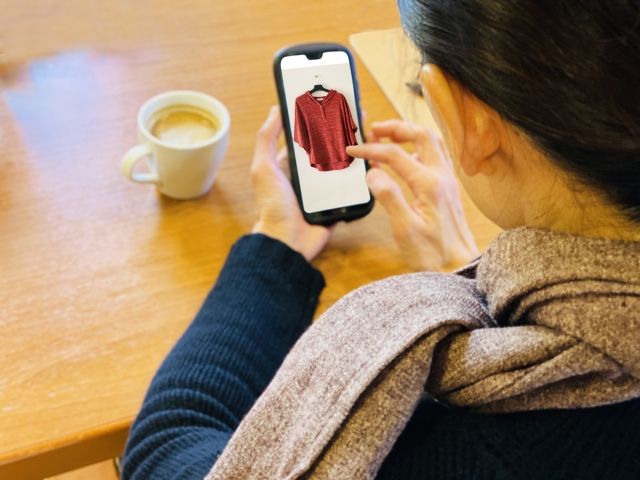
Amazonを使う上で重要なのは「購入したい商品や気になる商品を探す方法」です。
検索バーに欲しい商品を入力して探しましょう。
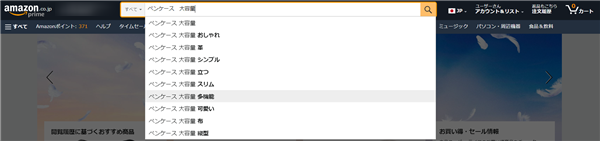
入力すると、検索予測が表示されます。「ペンケース 大容量」などと検索すると、より絞り込むことができます。
また、左上のメニューボタンを押すとカテゴリーが表示されます。
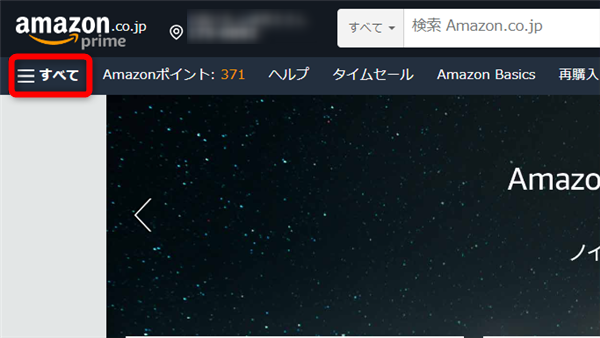
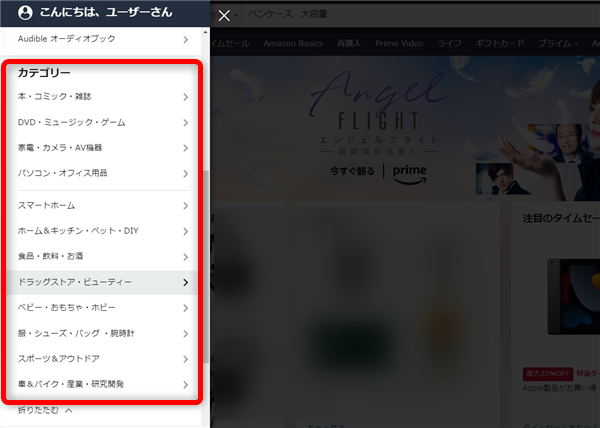
「カテゴリー」を選択すると、全てのカテゴリーから絞り込むことができます。
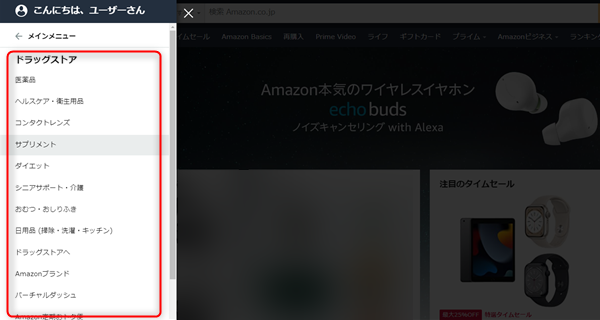
例えば「ドラッグストア・ビューティ」を選択すると、その中からさらに絞り込むことができます。
商品を選択すると、詳細情報やレビューが確認できます。
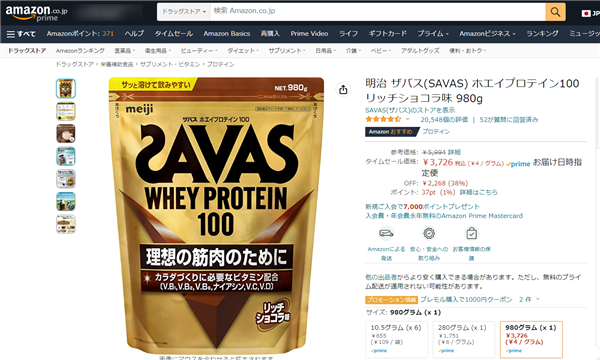
Amazonの使い方(商品の購入方法)
気になる商品が見つかったら、購入手続きをしましょう!
商品をカートに入れる
欲しい商品を「カートにいれる」または「今すぐ買う」で購入できます。
カートに入れた場合は、右上のカートボタンから購入手続きに進めます。
お届け先住所や支払い情報を登録しよう
商品購入時にはお届け先住所を登録する必要があります。
住所を入力したら、次にお支払方法を選択します。
基本的な支払い方法は以下の通りです。
- クレジットカード(デビットカード、プリペイドカード)
- 代金引換
- コンビニ・ATM・ネットバンキング・電子マネー払い
- 携帯決済
- Paidyあと払い
- Amazonギフト券
クレジットカードで購入する場合は「カードを追加」で情報を登録します。
決済方法を選んだら、次に進むを押すと注文内容を確認できます。
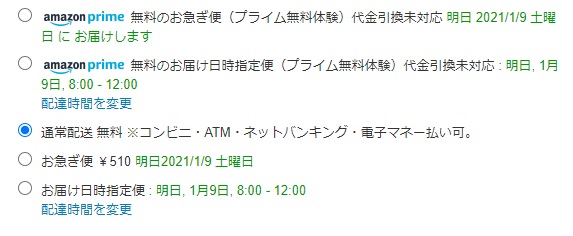
配送オプションも選択可能です。
注文内容に間違いがなければ、注文を確定するボタンを押しましょう!
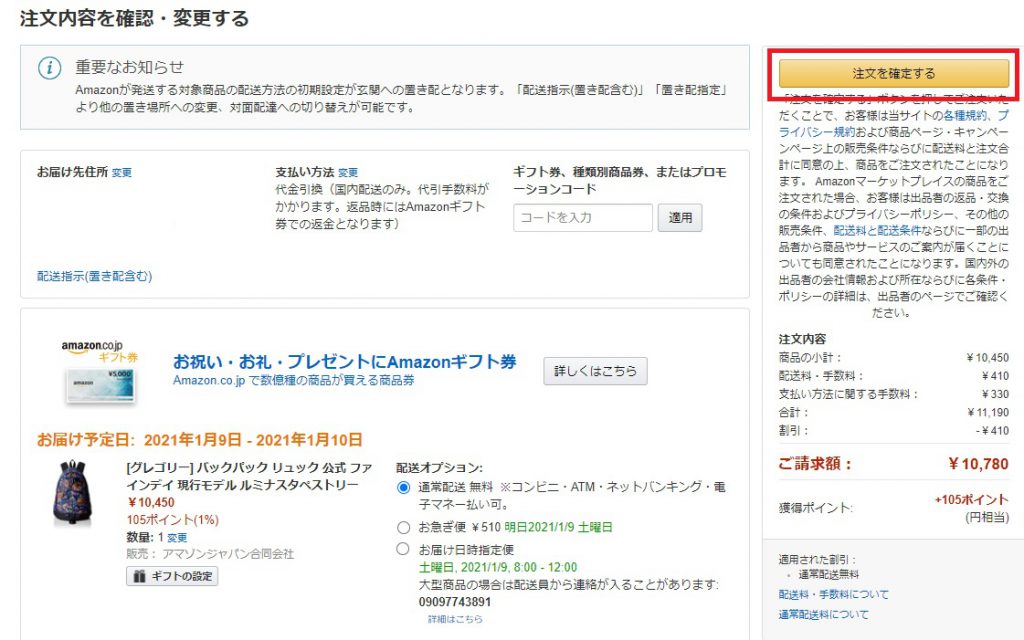
これで無事に注文が完了します。注文後、確認のメールが届きますのでチェックしてください。
商品購入についての豆知識
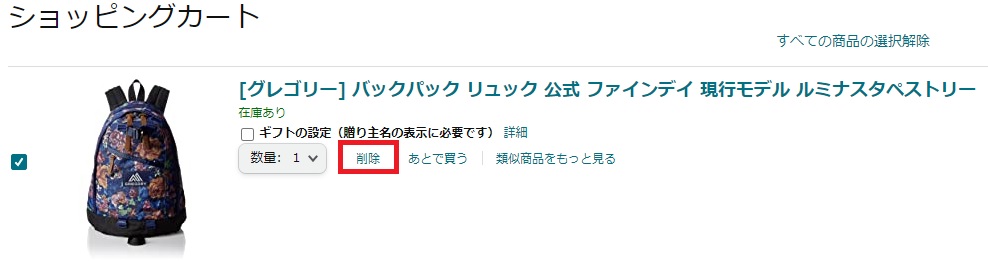
カートの商品を削除
カートに入れた商品は削除可能です。
カート内で商品名の下にある『削除』を押すことで削除できます。
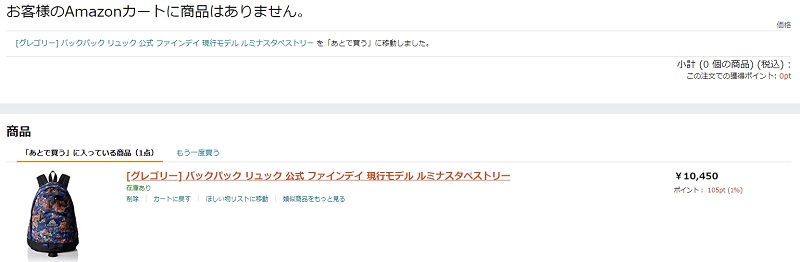
あとで買う
『削除』の隣にある『あとで買う』を押すと、一時的にカートから除外できます。
再度カートに戻すことも可能です。
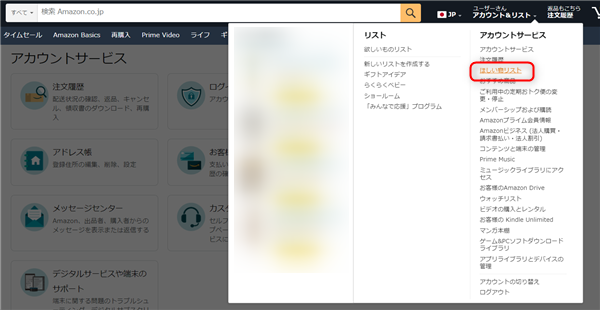
ほしい物リスト
ほしい物リストは、自分の欲しい商品をリスト化できる機能です。
リストに入れることで、価格変動を確認したり、友人に共有できます。
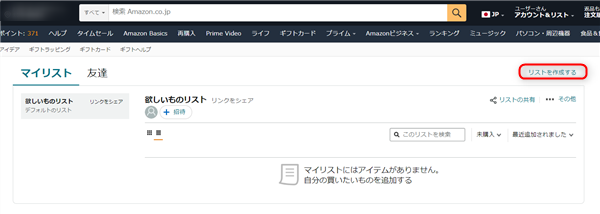
「アカウント&リスト」から「ほしい物リスト」をクリックし、リストを作成します。
リストの名前を入力して作成します。
リストは公開/非公開の設定が可能です。

リストに商品を追加するには、商品ページの「ほしい物リストに追加する」を押します。

リストを確認するには「アカウント&リスト」から選択します。
Amazonの使い方(キャンセル・返品方法)
キャンセルや返品も簡単にできます。
商品が発送されていない場合は、すぐにキャンセル可能です。
注文履歴から「商品をキャンセル」を選択します。

返品も同様の手順で行えます。
- 注文履歴へアクセス
- 「商品の返品」をクリック
- 返品理由を選択
- 具体的な理由を記入し次に進む
- 手続き方法を選択し、「返品リクエストを送信」を選択
Amazonをもっとお得に!Amazonプライムへ加入しよう
Amazonプライム会員には多くの特典があります。
- 映画やアニメが見放題!Amazonプライムビデオ
- 配送料・お急ぎ便・日時指定が無料!
- 100万曲以上の音楽が聴き放題!プライムミュージック
そのほかの特典は公式サイトで確認してください。
Amazon – Amazonプライムについて
Amazonプライムの会員費
年会費は4,900円(税込)、月会費は500円(税込)です。
年間払いの方が得になりますが、途中解約しても会費は戻りません。
支払い方法
プライム会員になるには、クレジットカードや携帯決済が必要です。
30日無料体験もありますが、支払い方法がないと登録できませんので注意してください。
Amazonで通販ライフを楽しもう!使い方まとめ
Amazonの使い方を詳しく紹介しましたが、いかがでしたか?
数億の商品が揃うAmazonで、楽しいネットショッピングをぜひ楽しんでみてください!